Hướng dẫn
Hướng dẫn xem camera IP trên Android TV Box
Th12
Hướng dẫn xem camera IP trên Android TV Box
I:Giới Thiệu
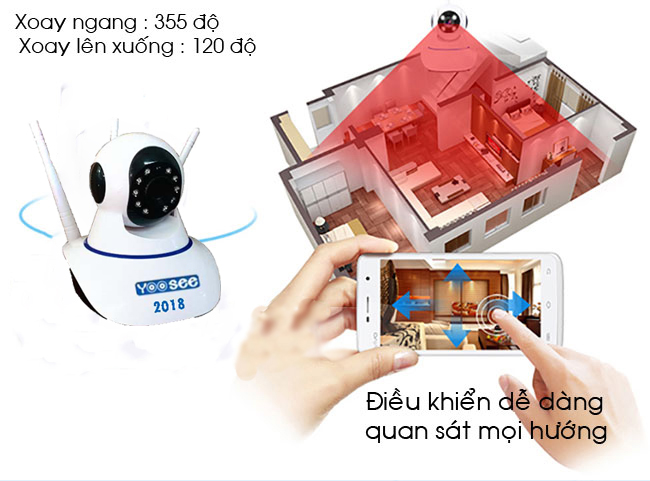
Hiện nay công nghệ ngày càng phát triển,chúng ta có nhiều giải pháp cho vấn để này.Công nghệ việt 365 xin đưa ra một giải pháp hiệu qua mà chi phí thấp.chúng ta có thể giám sát mọi nơi, mọi lúc,Đó là sử dụng Thiết bị Android TV box
Chì cần với một chiếc Android Tv Box , chỉ hơn 1 triệu, bạn đã có thể dễ dàng quan sát Camera từ xa ở bất cứ đâu, bất cứ phòng ban nào, khu vực nào… Bài viết này sẽ giúp bạn có thể xem camera cố định camera ip với việc sử dụng Android Box để xem video từ camera giám sát trên Internet
II: Các bước để Xem camera IP trên Android TV Box
Bước 1: bạn cần chuẩn bị một adroid tivi box kiết nối Internet >> vào CH PLAY
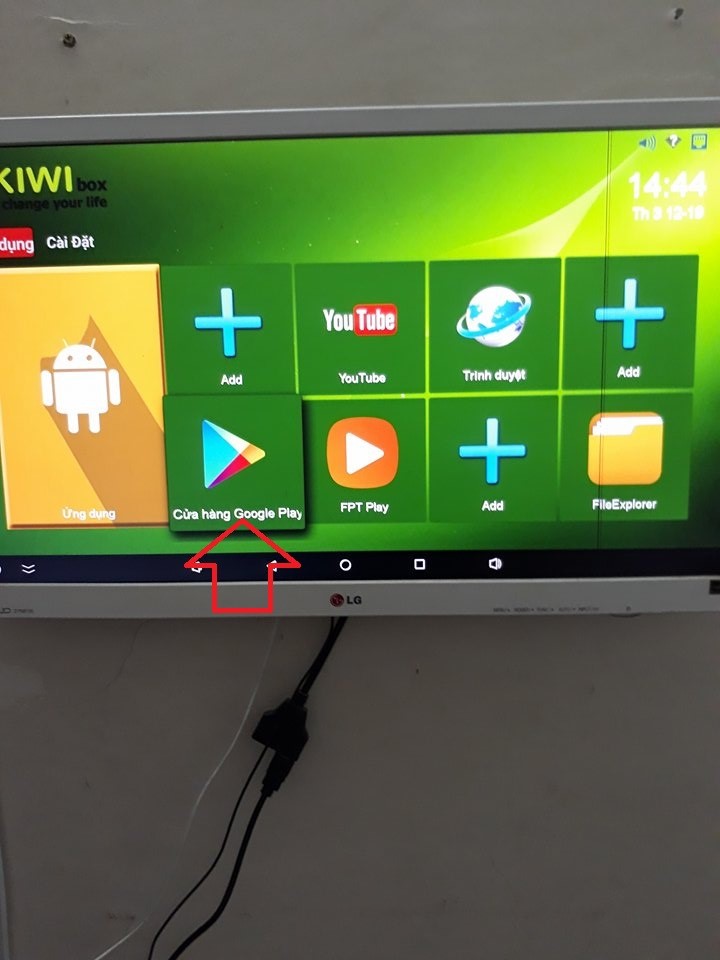
Bước 2 : Bạn vào ứng dụng CHPLAY xong bạn vào nhập từ khóa (vd) bạn đang sử dụng camera ip yoosee , nhạp từ khóa tên camera của bạn hiện đang dùng , yoosee , p2p wificam , gdmss………….
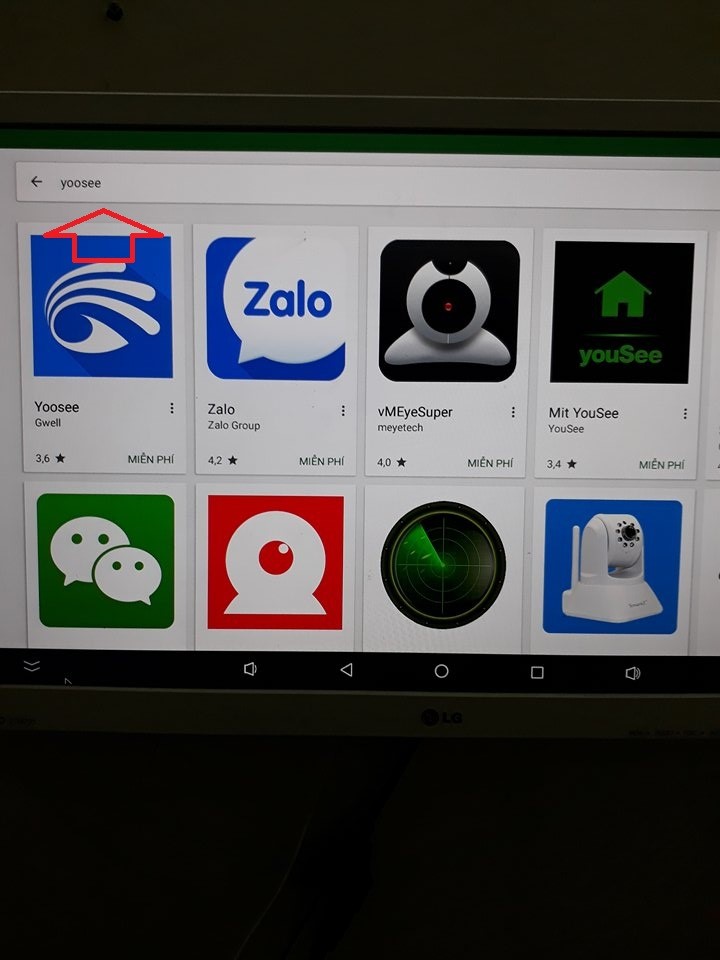
Bước 3 : Khi bạn tải xong ứng dụng , đăng nhập vào ứng dụng mk vừa tải về trên đay mk sẽ lấy ứng dụng yoosee
Bước 4 : Click vào phần mềm YooSee. Nếu chưa có tài khoản bạn hãy nhấn “Đăng ký” để tạo tài khoản mới
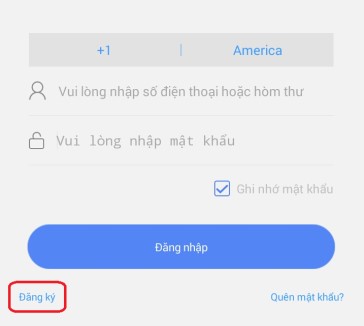
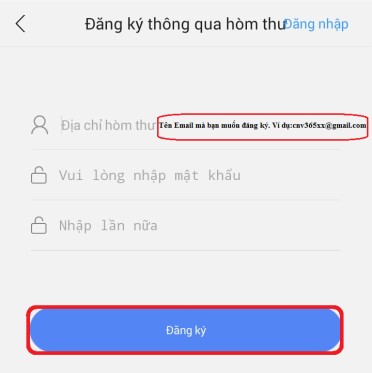
Bước 5: Nhập Email và mật khẩu mà bạn muốn đăng ký. Sau đó bấm “Đăng ký”.
Sau khi đăng ký thành công phần mềm sẽ tự động quay trở lại Bước 1. Bạn ấn “Đăng nhập” để sử dụng phần mềm.
Bước 6. Cắm nguồn cho Camera và đợi Camera khởi động xong.
Bước 7: Trên phầm mềm bấm vào biểu tượng (+). Click “Thêm thiết bị mới”: Ở đây bạn sẽ có 2 cách kết nối thường được sử dụng đó là: Sử dụng wifi hoặc Sử dụng dây mạng để kết nối Camera với điện thoại.
Bước 8: Sử dụng dây mạng để kết nối Camera
– Chọn
– Tại đây bạn chọn đúng ID của camera (ID xem dưới đáy camera)
– Hãy đặt tên cho thiết bị: (Nhập tên bạn muốn đặt cho Camera) -Vui lòng nhập mật khẩu cho thiết bị: (Mật khẩu mặc định: 123)
– Nhấn “Lưu”
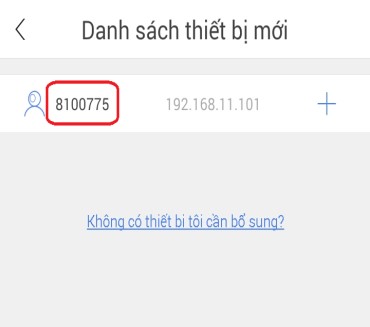
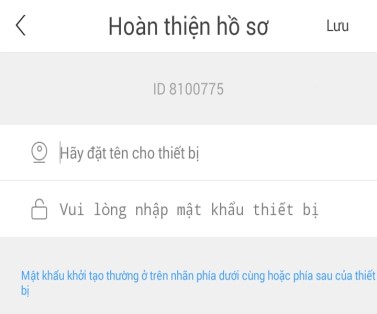
Sau khi cài đặt bằng dây cho wifi bạn nhớ cài đặt wifi cho Camera để Camera có thể hoạt động bằng wifi mà không cần dùng dây mạng.
- Sử dụng wifi để kết nối Camera
- Chọn Wifi Nhập mật khẩu wifi đang sử dụng
- Điện thoại sẽ phát ra âm thanh đẩy Wifi cho Camera.
- Sau khi nghe tín hiệu thông báo cài đặt wifi thành công.
(Nhập Tên và mật khẩu camera tương tự như trên)
Nếu cài đặt Wifi thất bại – hãy Reset lại camera và thao tác lại từ đầu, đồng thời kiểm tra tín hiệu mạng và tránh tiếng ồn.
Để Reset Camera: bạn Nhấn và giữ vào nút Reset khoảng 5-10s chờ wifi phát ra tín hiệu đã Reset thì nhả tay ra.
Chúc Các bạn thành công!
Hãy liên hệ ngay với chúng tôi qua Hotline: 083456 8881 – 024 2284 8899 để được tư vấn miễn phí cài đặt và đặt hàng ngay.
Công Nghệ Việt 365 – Địa chỉ: 119A Đại La, Hai Bà Trưng, Hà Nội
– Website: Congngheviet365.com
– Facebook: www.facebook.com/congngheviet365
– Youtube: goo.gl/dW4dmT
Xem camera IP trên Android TV Box


Mình gắn 2 cái camera nhưng không xem cùng một lúc hai cái trên Tivi được , phải xem từng cái một khá bất tiện