Hướng dẫn
Hướng dẫn sử dụng đầu ghi hình HN VISION
Hướng dẫn sử dụng đầu ghi hình HN VISION
Hướng dẫn sử dụng đầu ghi hình HN VISION
Phần 1: Thiết lập đầu ghi hình camera:
A/ Đối với camera dây như samtech, dahua….
Kết nối hệ thống dây cáp đồng trục vào thẳng đầu ghi hình như cam hệ thống bình thường.
B/ Đối với camera IP như siepem, hnvision…
Kết nối và cài đặt vào mạng wifi như bình thường cho các camera này.
C/ Thiết lập đầu ghi:Hướng dẫn sử dụng đầu ghi hình -HN VISION
Cắm dây mạng cho đầu ghi cổng RJ45 phía sau để kết nối mạng cho đầu ghi.
Giao diện như sau:
Trên đầu ghi hình ấn chuột vào hình ngôi nhà ( nút home ) ở góc dưới màn hình để vào cái đặt:
Chọn mục Channel Mode: 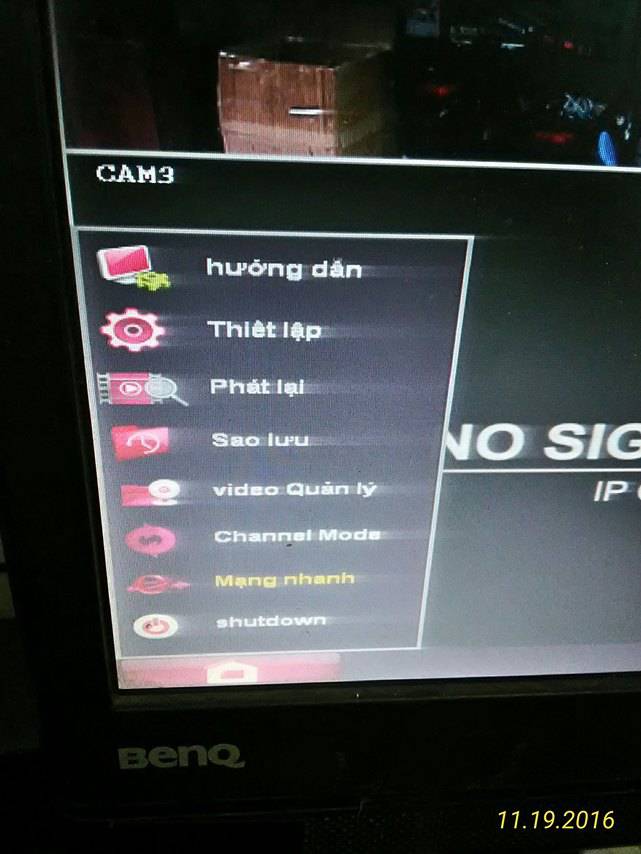

Trên mục này bạn phải phân chia các kênh như: tích vào ô ” xe hoi ” là chọn cam thường cho kênh
tích chọn AHD là cam HD của samtech….
tích chọn IPC bằng cách ấn dấu mũi tên sang phải để chọn cam ip cho kênh.
Sau khi phân chia xong thì bạn phải cắm zắc cho camera dây đúng cổng đã phân thì cam mới lên hình rồ i lưu lại
Hệ thống sẽ khởi động lại.
Dò camera IP:
Bạn Chọn mục Video quản lý ta có dao diện sau:

Trên dao diện này bạn chọn làm mới hoặc hệ thống sẽ tự dò
Sau đó bạn chọn AutoAdd để thêm, cam sẽ hiện lên màn hình.
Vậy là xong.
Thiết lập mạng cho đầu ghi:

Trên dao diện này bạn Cần ghi nhớ ID đầu ghi là: dãy số ở mục P2P
Nếu bạn sử dụng tên miền dyndns thì bạn bỏ tích chọn DHCP, còn nếu bạn xem bằng P2P thì để nguyên.
Vậy đã xong phần cài đặt trên đầu ghi hình
Hướng dẫn xem trên điện thoại
Bạn có thể xem bằng 2 phần mềm là IPPRO hoặc ESEENET
Xem bằng phần mềm IPPRO:Hướng dẫn sử dụng đầu ghi hình -HN VISION
Bạn tải phần mềm ippro về điện thoại
Giao diện như sau:


Bạn vào Rigister để đăng ký một tài khoản bằng gmail cho mình
sau khi đăng ký xong bạn đăng nhập, giao diện như sau:


Bạn ấn vào dấu + trên góc màn hình rồi chọn mục ADD Divice by ID
Giao diện như sau:

Tại mục Cloud ID bạn nhập ID của đầu ghi hình vào
Tại mục descriptions bạn nhập tên tùy ý
Tại mục User name bạn nhập : admin
Tại mục password: bạn nhập pass của đầu ghi hình ( mặc định thường bỏ trống)
Xong thì ấn chọn submit

ấn chọn vào khung màu đen trên chia 4 ô

Tại giao diện này bạn có thể xem 1 hình hoặc 4 hình tùy chỉnh
Với các chức năng chụp hình, quay video, xem định dạng HD , xem lại.
Bạn muốn xem lại thì chọn mục Playback: Giao diện như sau
Capture: chụp ảnh khi đang xem lại
Record: quay video khi đang xem lại ( lưu vào điện thoại)
calender: chọn ngày tháng xem lại
Hướng dẫn sử dụng đầu ghi hình HN VISIONCH : chọn kênh cần xem lại
Vuốt sang 2 bên chỗ thanh ngang màu xanh để chọn giờ muốn xem lại
Ấn nút tam giác để bắt đầu xem lại.
Vậy là đã hoàn tất quá trình cài đặt và xem camera HN VISION
Các bạn có thể tham khảo và xem thêm sản phẩm khác:
Tham khảo trên Web : https://www.congngheviet365.com
Địa chỉ : 119A Đại La, Hai Bà Trưng, Hà Nội
Điện thoại: 024.2284.8899

