Hướng dẫn
Hướng dẫn sử dụng camera Evision 2 râu M722A
Hướng dẫn sử dụng camera Evision 2 râu M722A
Hướng dẫn sử dụng camera 2 râu:
Đây là dòng camera độc lập chỉ cần cắm nguồn điện cho camera và cài đặt trên phần mềm là xong mà không cần cắm dây mạng và không cần nat port:
Phần mềm xem camera là 163eye. hoặc yousee
Bắt đầu tiến hành cài đặt camera như sau:
1/Đăng ký tài khoản.
Bật phần mềm lên có dao diện như sau:
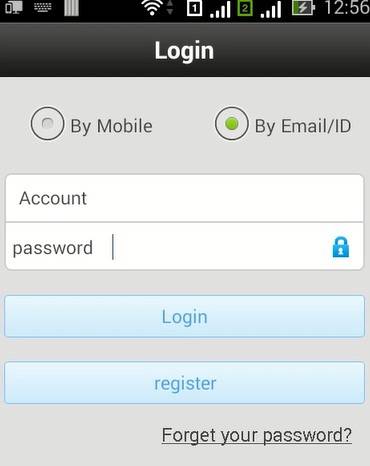
Tiếp theo bạn cần đăng ký một tài khoản cá nhân trên phần mềm.
Bạn chọn register ta có hình sau:
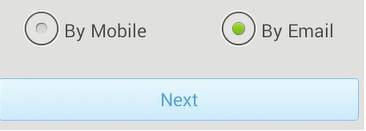
Bạn có thể đăng ký bằng email hoặc số điện thoại đều được
Nếu bằng email bạn tích chọn By Email rồi ấn next:
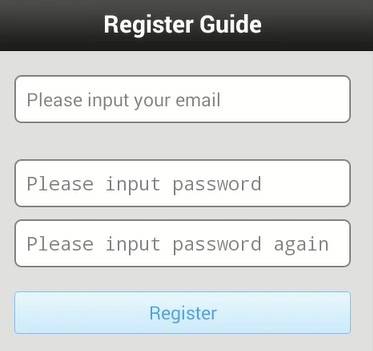
Bạn điền đầy đủ thông tin e mail và đặt một mật khẩu riêng cho dễ nhớ của mình rồi ấn register.
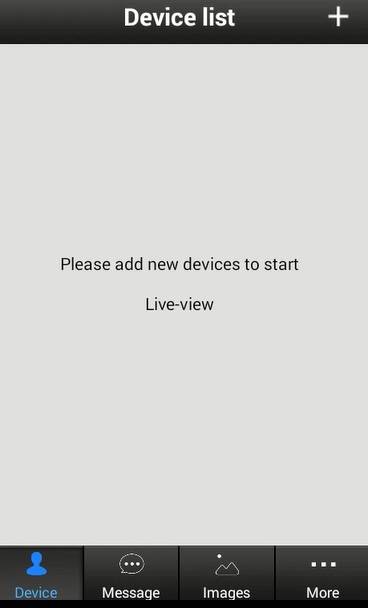
Màn hình sẽ vào giao diện đăng nhập như sau:
Như vậy là bạn đã đăng ký và đăng nhập xong vào phần mềm.
2/Cài đặt camera
A/ dò camera:
Bạn cắm nguồn cho camera hoạt động rồi đợi cho camera khởi động và quay các hướng.
Tiếp theo bật phần mềm lên
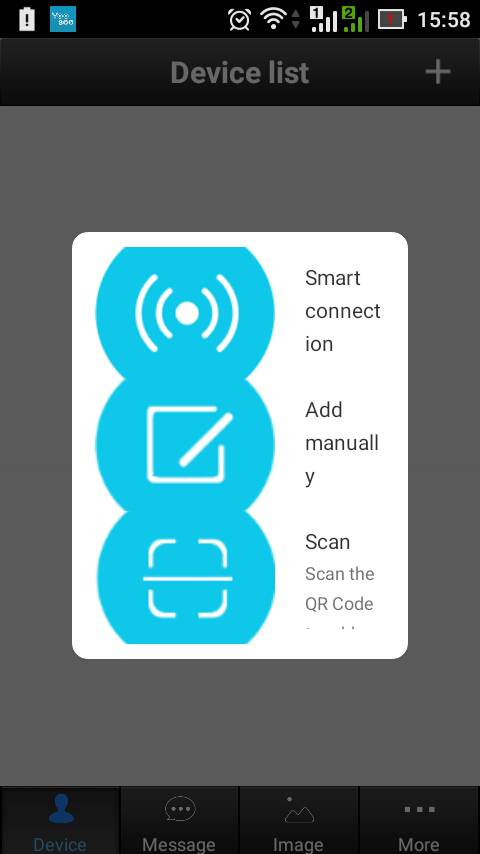
Trên dao diện phần mềm ta ấn vào dấu + rồi chọn Smartlink
Dao diện như sau:
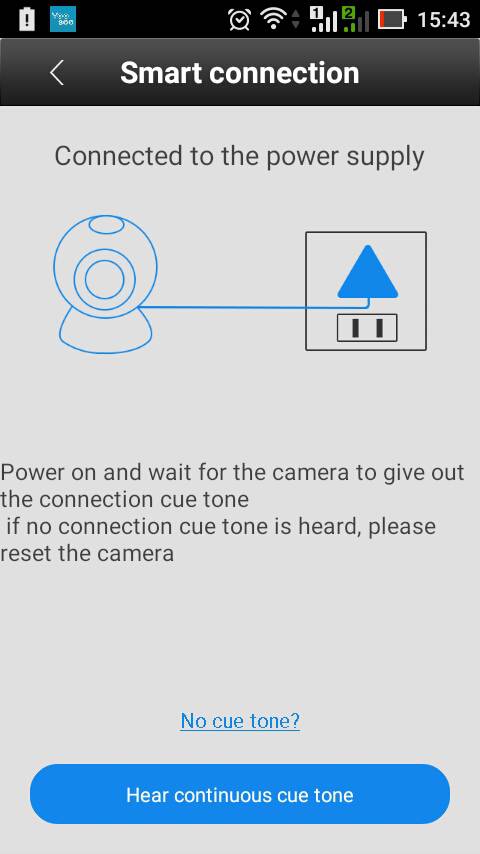
Ấn chọn Hear continuous cue tone
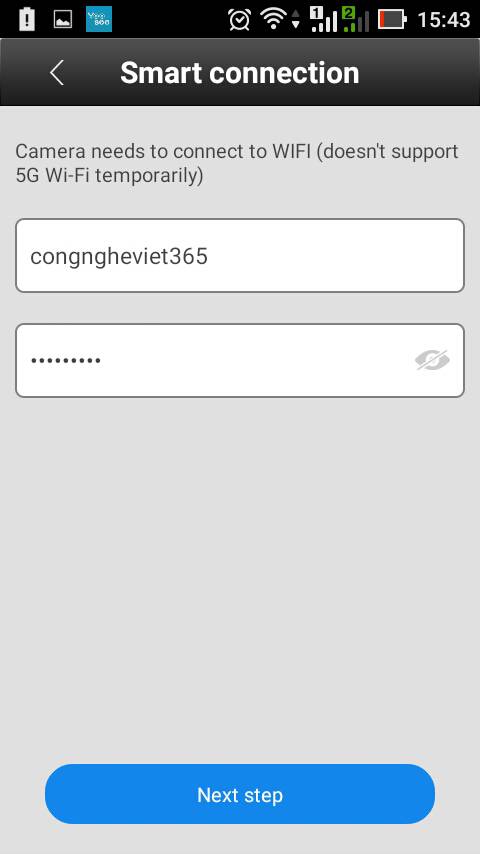
Nhập mật khẩu wifi rồi chọn Next step


Camera sẽ kêu bip bip khi đang kết nối tới điện thoại của bạn, khi kết nối được camera sẽ kêu trinh một tiếng
Ban đầu khi khởi động camera rồi đợi tầm 30s mà camera không kêu tit tit thì cần chọc nút reset lại camera thì mới được.
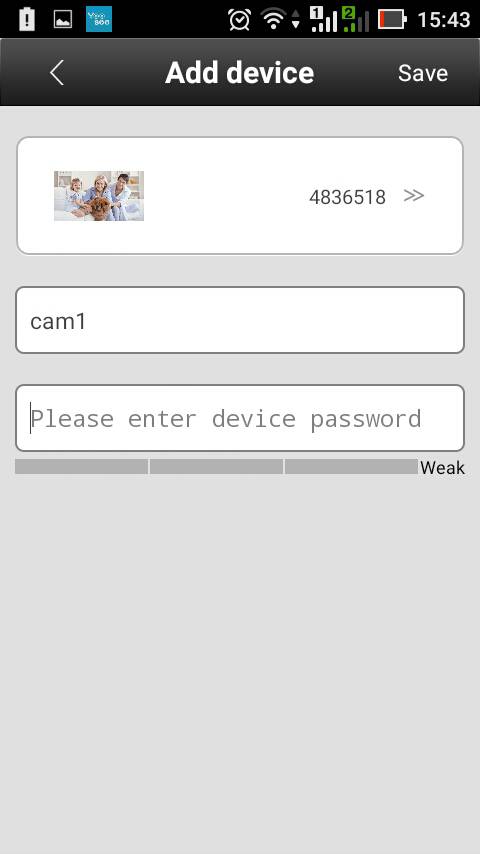
Nhập mật khẩu của camera( mặc đinh là 123)
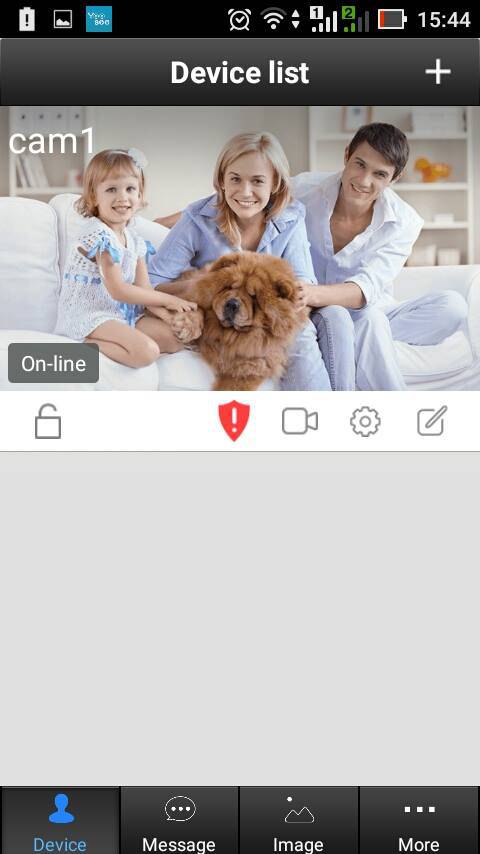
Vậy là đã dò xong camera: bạn ấn vào giữa hình ảnh hiện lên để xem camera
Ấn hình cảnh báo màu đỏ để đổi mật khẩu cho camera
B/ Cài camera cho các máy khác khi đã kết nối xong:
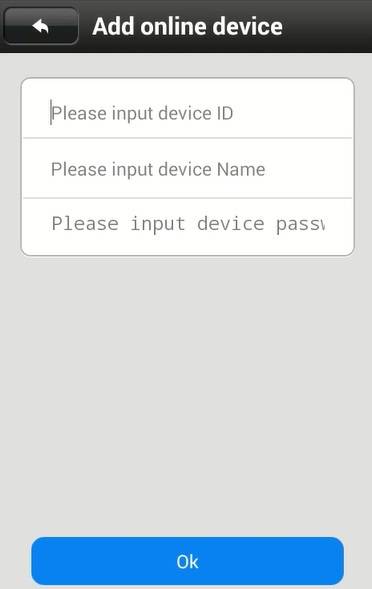
Pleasd input device ID : nhập ID của camera dưới đáy của camera
Pleasd input device Name : điền tên camera ( ví dụ: cam phòng khách….)
Pleasd input device pass : điền pass của camera: mặc định là 123.
Sau đó bạn nhấn ok như hình sau:

Bạn nhấn vào khung tròn có hình như bông hoa mình khoanh tròn
Dao diện hiện lên như sau:
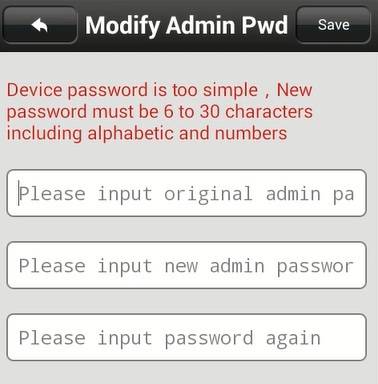
Ở khung đầu tiên bạn nhập mật khẩu mặc định là 123
Khung thứ 2 bạn nhập mật khẩu mới cho camera nhà mình
Khung thứ 3 bạn nhập lại mật khẩu mới vừa đặt ở khung thứ 2.
Tiếp theo bạn nhấn Save trên góc trên màn hình.
Dao diện như sau:

Tiếp theo bạn nhấn vô khung tròn mình khoanh tròn có hình bông hoa.
Lúc này camera sẽ tự động kết nối và bạn sẽ tùy chỉnh quay quét trên camera của mình.

Mục A : gửi cảnh báo đến camera
Mục B: Bật tắt loa nghe âm thanh
Mục C: đàm thoại
Mục D: chụp ảnh.
Tại dao diện xem này bạn có thể xoay camera theo các hướng khác nhau bằng cách vuốt nhẹ lên màn hình.
Tại dao diện này bạn vào mục Edit để chỉnh tên camera.

Mục set là điều chỉnh các thông số và cài đặt camera.
Mục playback là xem lại video.
Device : xem hoặc thêm thiết bị.
Message: các tin nhắn đẵ gửi cảnh báo
Imager: các ảnh đã chụp
More:
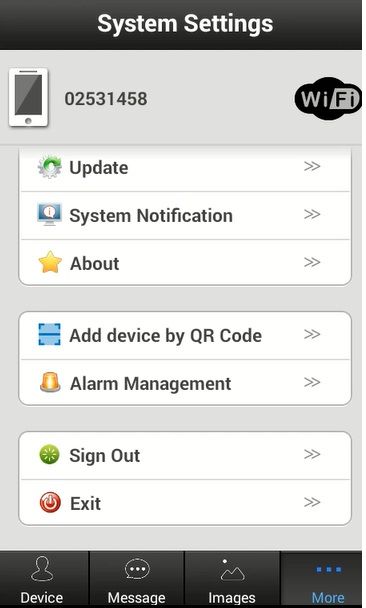
Bạn chọn Exit để thoát chương trình.
3/Xem lại Video:
Bạn vào Device phía dưới chọn mục playback

Trên giao diện này bạn có thể xem lại theo thời gian là 1 ngày.3 ngày hoặc 1 tháng hoặc tùy chỉnh thời gian xem.
Start time: thời gian bắt đầu
End time: kết thúc.
Chọn Search để vào xem lại. Bạn click đúp vào khoảng thời gian muốn xem.
Hướng dẫn sử dụng camera Evision 2 râu M722A
Một sản phẩm tuyệt vời phải không các bạn. Còn chần chờ gì nữa mà không:
Liên hệ ngay với chúng tôi qua Hotline: 083456 8881 – 024 2284 8899 để được tư vấn miễn phí và đặt hàng ngay.
Công Nghệ Việt 365 – Địa chỉ: 119A Đại La, Hai Bà Trưng, Hà Nội
– Website: congngheviet365.com
– Facebook: www.facebook.com/congngheviet365
– Youtube: goo.gl/dW4dmT

